
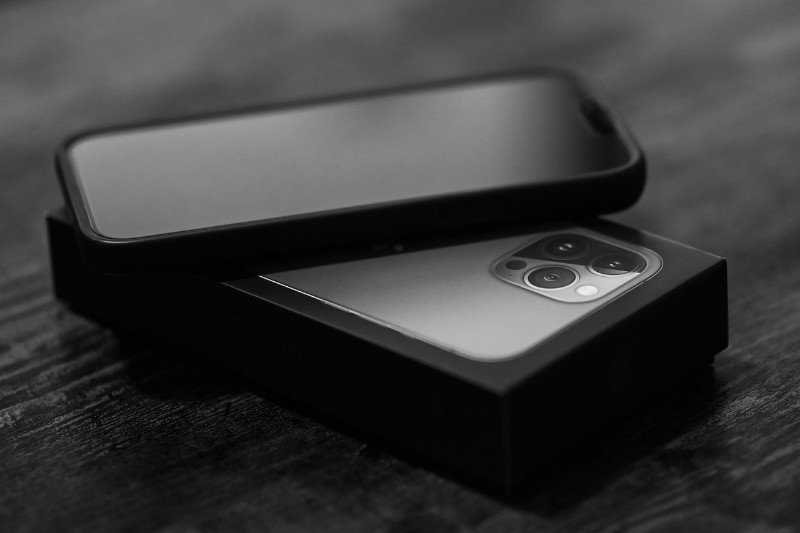
Wah, selamat ya! Akhirnya impian punya HP baru berlogo apel kegigit kesampaian juga. Pindah dari Android ke iPhone itu emang rasanya kayak pindah rumah, seru tapi jujur aja, bikin deg-degan kalau mikirin gimana nasib foto-foto galeri, kontak gebetan, sampai riwayat chat WhatsApp yang super penting itu.
Dulu, pindah platform itu ribet banget. Sekarang? Zaman sudah makin canggih, Sob! Apple sendiri sudah nyediain karpet merah buat kamu yang mau “hijrah”. Nah, biar kamu nggak pusing tujuh keliling, ini dia panduan lengkap bin santai cara pindah data dari Android ke iPhone tanpa drama.
Daftar Isi
5 Cara Pindah Data dari Android ke iPhone
1. Pake Aplikasi “Move to iOS”
Ini adalah cara yang paling direkomendasikan karena ini aplikasi resmi buatan Apple. Cara kerja aplikasi ini adalah mindahin hampir semua data penting kamu (kontak, pesan, foto, video, akun email, sampai kalender) secara nirkabel.
Langkah-langkahnya:
- Siapkan iPhone: Nyalakan iPhone baru kamu. Pas sampai di menu Apps & Data, pilih opsi Move Data from Android.
- Download di Android: Di HP Android lama, buka Play Store dan cari aplikasi bernama Move to iOS. Install dan buka.
- Masukan Kode: Di iPhone bakal muncul kode (biasanya 6 atau 10 digit). Masukin kode itu ke aplikasi Move to iOS di Android kamu.
- Pilih Data: Centang apa aja yang mau kamu bawa. Foto? Kontak? Riwayat chat? Klik “Next” dan tungguin deh.
Baca juga : Cara Melihat Jumlah Kontak WA di Android dan iPhone
Catatan Penting: Cara ini cuma bisa dilakukan pas iPhone kamu masih dalam keadaan “baru” alias belum di-setup. Kalau iPhone-nya sudah masuk ke menu utama, kamu terpaksa harus factory reset (hapus semua data) dulu biar menu transfer ini muncul lagi. Jadi, jangan buru-buru dipake ya iPhone-nya!
2. Pindahin WhatsApp Tanpa Kehilangan Chat
Nah, ini yang biasanya paling bikin galau. Kabar baiknya, sekarang WhatsApp sudah terintegrasi dengan aplikasi Move to iOS di atas. Jadi, pas kamu milih data apa saja yang mau dipindah, pastikan pilihan “WhatsApp” dicentang.
Nantinya, data WhatsApp di Android bakal dikemas, terus pas kamu buka WhatsApp di iPhone dengan nomor yang sama, taraaa! Chat-chat lama kamu bakal balik lagi. Tapi inget ya, kamu harus pakai nomor HP yang sama dan proses ini bisa makan waktu lama kalau ukuran chat kamu sudah bergiga-giga.
3. Manfaatkan “Kesaktian” Akun Google
Kalau kamu merasa Move to iOS terlalu lama karena filenya kegedean, kamu bisa cicil pakai akun Google. Karena Android itu “anak” Google, semua kontak dan kalender biasanya sudah tersinkron di sana.
Caranya:
- Di iPhone, masuk ke Settings > Mail > Accounts > Add Account.
- Pilih Google dan login pakai Gmail yang sama dengan di Android.
- Aktifkan toggle Contacts, Calendars, dan Notes.
Dalam sekejap, semua nomor telepon teman kamu bakal muncul di daftar kontak iPhone. Sat-set banget, kan?
4. Urusan Foto? Serahkan pada Google Photos
Kalau foto kamu jumlahnya ribuan, mindahin via Move to iOS seringkali gagal di tengah jalan kalau Wi-Fi nggak stabil. Solusinya? Pakai Google Photos.
- Di Android, pastikan semua foto sudah ter-backup ke Google Photos.
- Di iPhone, download aplikasi Google Photos di App Store.
- Login, dan semua foto kamu ada di sana.
Keuntungannya, memori iPhone kamu (yang mungkin cuma 128GB) nggak bakal langsung penuh karena fotonya kesimpan di cloud. Kamu tinggal download yang penting-penting aja ke galeri iPhone.
5. Pakai Aplikasi Pihak Ketiga (SHAREit atau Zapya)
Kalau kamu cuma pengen pindahin beberapa file dokumen, lagu, atau video tertentu secara manual, kamu bisa pakai aplikasi pengirim file kayak SHAREit atau Zapya.
Caranya mirip kayak ngirim file antar Android, kedua HP harus buka aplikasinya, satu jadi pengirim, satu jadi penerima. Ini berguna banget kalau kamu tipe orang yang nggak suka ribet sama urusan cloud atau sinkronisasi akun.
Tips Tambahan Biar Prosesnya Lancar Jaya
- Update Dulu: Pastikan Android kamu versinya sudah paling baru dan iPhone-nya juga sudah update iOS terbaru.
- Colok Charger: Proses transfer data itu “haus” baterai dan memakan waktu lama. Jangan sampai di tengah jalan HP mati karena kehabisan baterai. Bisa corrupt datanya!
- Wi-Fi Stabil: Jangan pakai kuota HP ya, mending cari Wi-Fi rumah atau kantor yang kenceng dan stabil.
- Sabar: Kalau data kamu 50GB, jangan harap 5 menit selesai. Sambil nunggu, mending ditinggal ngopi atau nonton film dulu.
Kesimpulan
Pindah ke iPhone nggak seseram yang dibayangkan, kok. Kuncinya cuma satu, Sabar. Metode Move to iOS tetap jadi juara kalau kamu mau pindahan “all-in”, tapi akun Google dan Google Photos adalah penyelamat kalau kamu mau pindahan yang lebih fleksibel.
Gimana? Sudah siap ngerasain mulusnya layar iPhone baru kamu? Kalau ada kendala pas nyobain cara di atas, tanya-tanya aja lagi ya!

Pemuda yang gemar berbagi informasi mengenai dunia gadget, komputer dan otomotif.