
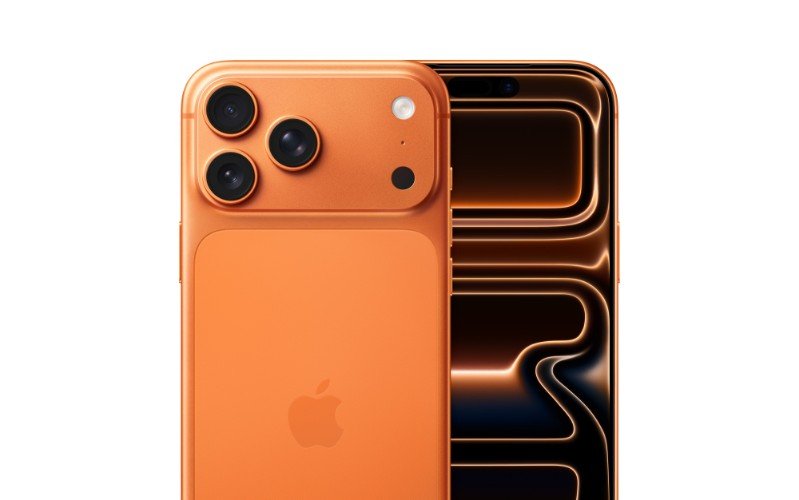
Hai! Mencari cara screenshot di iPhone 15, 16, dan 17 tanpa perlu repot menekan tombol fisik? Tepat sekali! Walaupun cara klasik (tekan tombol Samping dan Volume Atas bersamaan) sudah mendarah daging, Apple sudah menyediakan beberapa trik canggih yang bikin pengalaman screenshot kamu jadi super praktis dan minim drama.
Entah tombol kamu lagi ngambek, atau kamu cuma pengen kelihatan keren saat pamer trik iPhone, cara-cara tanpa tombol ini pasti bakal jadi andalan baru. Yuk, kita bongkar tuntas beberapa metode terbaik untuk mengambil tangkapan layar di iPhone 15 kamu dengan gaya santai!
Daftar Isi
3 Cara Screenshot di iPhone 15, 16, 17 Tanpa Tombol
1. Back Tap
Ini dia trik paling keren dan paling sering bikin orang bilang, “Hah, kok bisa?” Namanya Back Tap atau Ketuk Bagian Belakang. Fitur ini memungkinkan kamu melakukan tindakan tertentu (termasuk screenshot) hanya dengan mengetuk-ngetuk punggung iPhone kamu. Betul, cuma diketuk-ketuk, semudah itu!
Cara Mengaktifkan Back Tap
- Buka Pengaturan (Settings).
- Gulir ke bawah dan ketuk Aksesibilitas (Accessibility).
- Di bagian “Fisik dan Motorik”, ketuk Sentuh (Touch).
- Gulir ke paling bawah dan ketuk Ketuk Bagian Belakang (Back Tap).
- Pilih Ketuk Dua Kali (Double Tap) atau Ketuk Tiga Kali (Triple Tap). Pilih salah satu saja yang kamu rasa paling nyaman.
- Di daftar tindakan yang muncul, gulir ke bawah dan pilih Jepretan Layar (Screenshot).
Cara Pakainya Gimana?
Setelah diatur, sekarang tinggal coba! Buka layar yang mau kamu screenshot, lalu ketuk punggung iPhone kamu dua atau tiga kali (tergantung pengaturanmu tadi). Kamu akan mendengar suara cekrek dan melihat pratinjau screenshot muncul di sudut. Voila! Beres, tanpa pencet tombol sama sekali!
Kamu bahkan bisa pakai case atau pelindung, asalkan tidak terlalu tebal. Sensitivitas ketukan ini cukup baik, jadi nggak perlu sampai mukul-mukul HP, ya! Cukup ketukan ringan yang tegas.
Baca juga :
2. Screenshot dengan AssistiveTouch
Metode ini sudah lama ada dan jadi penyelamat buat yang tombol fisiknya bermasalah atau buat yang malas menjangkau tombol volume/samping. Namanya AssistiveTouch, sebuah tombol virtual yang bisa kamu atur fungsinya sesuka hati.
Cara Mengaktifkan AssistiveTouch
- Buka Pengaturan (Settings).
- Pilih Aksesibilitas (Accessibility).
- Pilih Sentuh (Touch).
- Ketuk AssistiveTouch, lalu aktifkan sakelarnya.
Sebuah tombol bulat transparan akan muncul di layar kamu. Kamu bisa menyeretnya ke mana pun kamu mau.
Memasang Fungsi Screenshot di AssistiveTouch
Ada dua cara keren untuk menggunakan tombol virtual ini:
1. Cara Klasik (Lewat Menu)
- Di menu pengaturan AssistiveTouch, ketuk Sesuaikan Menu Level Atas (Customize Top Level Menu).
- Pilih salah satu ikon yang ada (misalnya ikon Bintang) atau ketuk tanda tambah (+) untuk menambahkan menu baru.
- Pilih opsi tersebut, lalu cari dan pilih Jepretan Layar (Screenshot).
Cara Pakai: Ketuk tombol virtual AssistiveTouch, lalu ketuk ikon Screenshot yang sudah kamu atur.
2. Cara Kilat (Ketuk Cepat)
- Di menu pengaturan AssistiveTouch, gulir ke bawah ke bagian Tindakan Khusus (Custom Actions).
- Pilih opsi Ketuk Dua Kali (Double-Tap) atau Tekan Lama (Long Press).
- Ganti fungsi default-nya dengan memilih Jepretan Layar (Screenshot).
Cara Pakai: Ketuk cepat tombol virtual AssistiveTouch dua kali, atau tekan dan tahan sebentar. Langsung cekrek!
Kelebihan AssistiveTouch: Fleksibel, cepat, dan kamu bisa mengaturnya agar tombol virtualnya jadi transparan saat tidak digunakan (ada opsi Idle Opacity di menu pengaturan), jadi tidak terlalu mengganggu pemandangan di layar.
3. Screenshot dengan Perintah Suara (Siri)
Kalau tangan kamu lagi sibuk (mungkin lagi makan snack atau lagi angkat barang), trik ini sangat membantu. Kamu bisa menyuruh Siri, asisten virtual kamu, untuk mengambil screenshot tanpa kamu harus menyentuh iPhone sama sekali.
Cara Mengaktifkan dan Menggunakan Siri
- Pastikan Siri sudah aktif di iPhone kamu. Kamu bisa memeriksanya di Pengaturan > Siri & Pencarian (Settings > Siri & Search). Pastikan opsi “Dengarkan ‘Hey Siri'” (Listen for “Hey Siri”) sudah menyala.
- Buka layar yang ingin kamu tangkap.
- Ucapkan perintah: “Hey Siri, take a screenshot” (atau dalam Bahasa Indonesia: “Hai Siri, ambil tangkapan layar”).
Dalam sekejap, Siri akan menjalankan perintah itu, dan layar kamu akan berkedip, menandakan screenshot berhasil diambil. Keuntungan utama dari metode ini adalah kecepatan dan kebebasan tangan. Sambil masak, sambil menyetir (tapi jangan sambil menyentuh HP!), kamu tetap bisa mendokumentasikan apa pun di layar iPhone kamu.
Nah, sekarang kamu sudah punya tiga jurus ampuh untuk mengambil screenshot di iPhone 15, 16 dan 17 tanpa perlu menekan tombol fisik. Semua metode ini memanfaatkan fitur aksesibilitas bawaan Apple yang memang dirancang untuk memudahkan pengguna.
Mulai sekarang, ucapkan selamat tinggal pada drama salah pencet tombol atau timing yang meleset. Dengan Back Tap, AssistiveTouch, atau Siri, pengalaman screenshot kamu di iPhone pasti jadi lebih mulus, cepat, dan pastinya… lebih stylish!
Mau coba trik mana dulu yang paling kamu suka, Back Tap yang keren, AssistiveTouch yang serbaguna, atau Siri yang tinggal bicara?

Pemuda yang gemar berbagi informasi mengenai dunia gadget, komputer dan otomotif.